क्या आप भी Google Chrome की वही पुरानी स्क्रीन देखते देखते बोर हो चुके हैं? अगर हां, तो अब आप क्रोम की स्क्रीन का लुक बदल सकते हैं. हर बार नया टैब खोलते ही वही पुराना बैकग्राउंड देखने की मजबूरी अब नहीं रह गई है. गूगल Chrome में ऐसे कई फीचर मिलते हैं, जिसकी सहायता से आप अपने ब्राउजर को नया लुक दे सकते हैं. सबसे खास बात यह है कि इसके लिए आपको कोई अलग से ऐप भी डाउनलोड करने की जरूरत नहीं है. Chrome में मौजूद Customise Chrome ऑप्शन से आप अपनी पसंद की इमेज सेट कर सकते हैं. इसके साथ ही ब्राउजर के कलर और थीम में भी बदलाव कर सकते हैं.
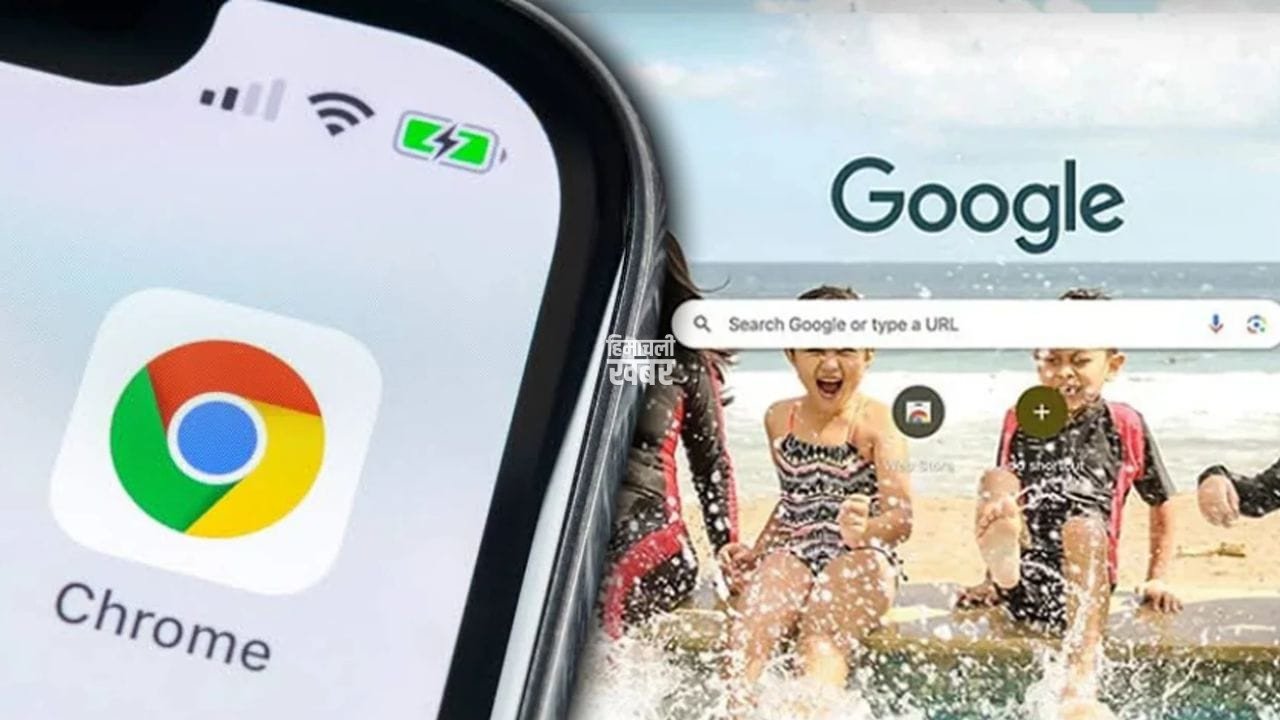
Google के अनुसार इस सुविधा का इस्तेमाल करने के लिए Chrome में अपने Google Account से साइन इन होना चाहिए और Google डिफॉल्ट सर्च इंजन के रूप पर सेट होना चाहिए.
Chrome में बैकग्राउंड बदलने का ये रहा प्रोसेस
अगर आप Chrome की स्क्रीन पर अपनी पसंद की इमेज सेट करना चाहते हैं, तो इसके लिए कुछ आसान स्टेप्स फॉलो करने होंगे.
- सबसे पहले अपने डिवाइस में Google Chrome ओपन करें.
- अब एक नया टैब पर जाएं.
- यहां आपको स्क्रीन पर थ्री डॉट दिख रहे होंगे, इस पर क्लिक करें और Customise Chrome ऑप्शन पर जाएं.
- अब Appearance सेक्शन में जाकर Change Theme सेलेक्ट करें.
- यहां आपको कई तरह की थीम दिखाई देंगी. आप इनमें से अपनी पसंद की थीम सेलेक्ट कर सकते हैं.
- अगर डिवाइस में सेव कोई अपनी इमेज लगानी है, तो Upload an Image पर क्लिक कर दें.
- अब अपनी पसंद की इमेज सेलेक्ट करें. इसके बाद नए टैब पर वही फोटो बैकग्राउंड में दिखाई देने लगेगी.
इस फीचर के साथ ही गूगल Chrome में बैकग्राउंड को हर दिन बदलने का ऑप्शन भी मिलता है. इसके लिए आप किसी फोटो कलेक्शन को सेलेक्ट कर Refresh Daily फीचर को ऑन कर सकते हैं. ऐसा करने पर हर दिन नया बैकग्राउंड दिखाई देगा. सेलेक्ट की गई इमेज के अनुसार से Chrome ब्राउजर के कलर भी खुद से ही बदल देता है.
पसंद के हिसाब से बदलें Chrome के कलर
अगर आप बैकग्राउंड फोटो के साथ ब्राउजर के कलर भी बदलना चाहते हैं तो के Appearance सेक्शन में इसका ऑप्शन मिलेगा. यहां यूजर्स अपनी पसंद के कलर भी सेलेक्ट कर सकते हैं. इसके साथ ही Light, Dark और Device मोड का भी ऑप्शन दिया गया है. Device मोड चुनने पर Chrome आपके डिवाइस की थीम के हिसाब से अपना लुक बदल देगा.
अगर आपको किए गए बदलाव पसंद नहीं आते हैं तो परेशान होने की जरूरत नहीं है. आप Customise Chrome पैनल में जाकर Reset to default Chrome पर क्लिक कर सकते हैं. इससे ब्राउजर की पुरानी सेटिंग वापस आ जाएगी.
कंप्यूटर ऑन करते ही दिखेगा नया लुक
अगर आप चाहते हैं कि डिवाइस पर Chrome खोलते ही आपकी पसंद का New Tab पेज दिखाई दे तो इसके लिए Settings में जाना होगा. यहां On startup ऑप्शन सेलेक्ट करें और Open the New Tab page पर क्लिक कर दें. वहीं होमपेज की सेटिंग अलग से बदल सकते हैं. इसके लिए Appearance सेक्शन में जाकर Show Home button ऑन करें. यहां आप New Tab पेज या अपनी पसंद की किसी वेबसाइट का एड्रेस सेट कर सकते हैं.


